Vzhled
Členové týmu
Členové týmu jsou osoby zobrazené na veřejné části webu, například v sekci „Náš tým". Jedná se pouze o obsahovou vizitku osoby na webu.
ČLEN TÝMU NENÍ UŽIVATEL ANI MAKLÉŘ
Záznam v sekci Členové týmu není účet do administrace a nelze ho přiřadit k nemovitosti.
Pokud potřebujete vytvořit makléře nebo ho přiřadit k nemovitosti, pokračujte na stránku Uživatelé a makléři.
Sekci najdete v levém menu pod Livimi → Členové týmu.
Seznam členů týmu
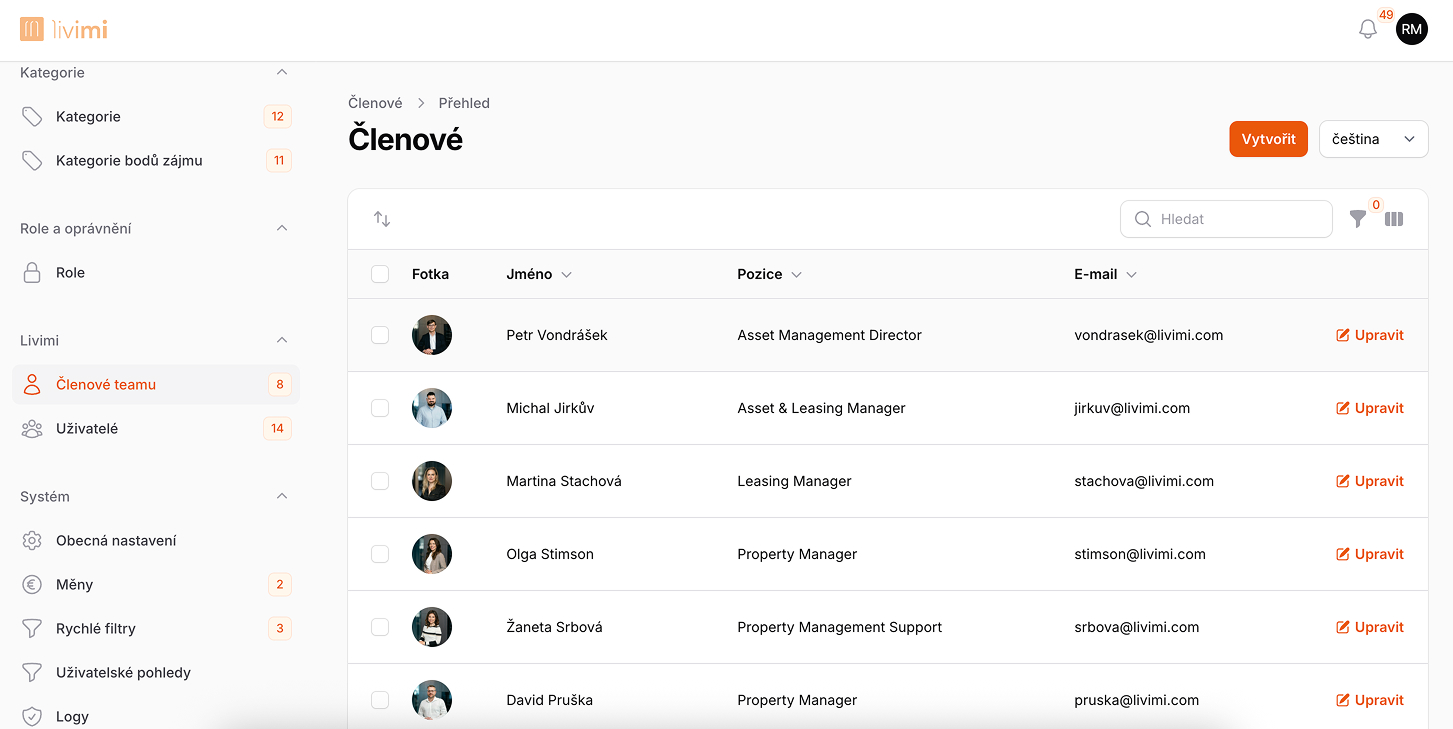
V seznamu vidíte všechny členy týmu, kteří se spravují pro veřejnou prezentaci na webu.
Ze seznamu můžete:
- vytvořit nového člena týmu,
- upravit existujícího člena,
- změnit pořadí členů zobrazených na webu.
Vytvoření nového člena týmu
- Přejděte do Livimi → Členové týmu
- Klikněte na tlačítko Vytvořit v pravém horním rohu
- Vyplňte formulář:
| Pole | Povinné | Překládatelné | Popis |
|---|---|---|---|
| Fotka | Ano | Ne | Profilová fotografie člena |
| Jméno a příjmení | Ano | Ne | Celé jméno |
| Pozice | Ano | Ano | Pracovní pozice (např. „Leasing Manager") |
| Ne | Ne | Kontaktní e-mail | |
| Telefon | Ne | Ne | Kontaktní telefon |
| Zpráva k uživatelům | Ne | Ano | Krátká zpráva nebo citát zobrazený na webu |
| Pracovní doba | Ne | Ne | Informace o dostupnosti |
- Klikněte na Vytvořit
PŘEKLÁDATELNÁ POLE
Pole označená ikonou 🌐 (jazykový symbol) jsou překládatelná. Pomocí přepínače jazyků v horní části stránky můžete zadat hodnoty pro češtinu i angličtinu.
Editace člena týmu
- V seznamu klikněte na ikonu tužky u požadovaného záznamu
- Upravte potřebná pole
- Uložte změny
Změna pořadí členů týmu
Pořadí členů týmu odpovídá zobrazení na webu. Pro změnu pořadí:
- V záhlaví seznamu klikněte na ikonu šipek (↑↓) pro aktivaci režimu řazení
- Přetáhněte záznamy do požadovaného pořadí
- Pořadí se uloží automaticky
Shrnutí
| Chci... | Kde to najdu |
|---|---|
| Přidat osobu na web do sekce „Náš tým" | Livimi → Členové týmu → Vytvořit |
| Upravit osobu zobrazenou v týmu na webu | Livimi → Členové týmu → ikona tužky |
| Změnit pořadí členů týmu na webu | Livimi → Členové týmu → ikona šipek (↑↓) |
| Vytvořit nebo přiřadit makléře k nemovitosti | Uživatelé a makléři |