Vzhled
Zajímavosti a body zájmu
Tato sekce popisuje dva typy doplňkového obsahu, které se přiřazují k nemovitostem:
- Body zájmu – místa v okolí nemovitosti (školy, obchody, parky, zastávky MHD apod.)
- Zajímavosti – zajímavá fakta o nemovitosti (historie budovy, architektonické prvky apod.)
Obě sekce najdete v levém menu pod Nemovitosti → Body zájmu a Nemovitosti → Zajímavosti.
SDÍLENÍ MEZI NEMOVITOSTMI
Jeden bod zájmu nebo zajímavost může být přiřazen k více nemovitostem současně. Například bod zájmu „Metro Florenc" lze přiřadit ke všem nemovitostem v jeho okolí.
Část 1: Body zájmu
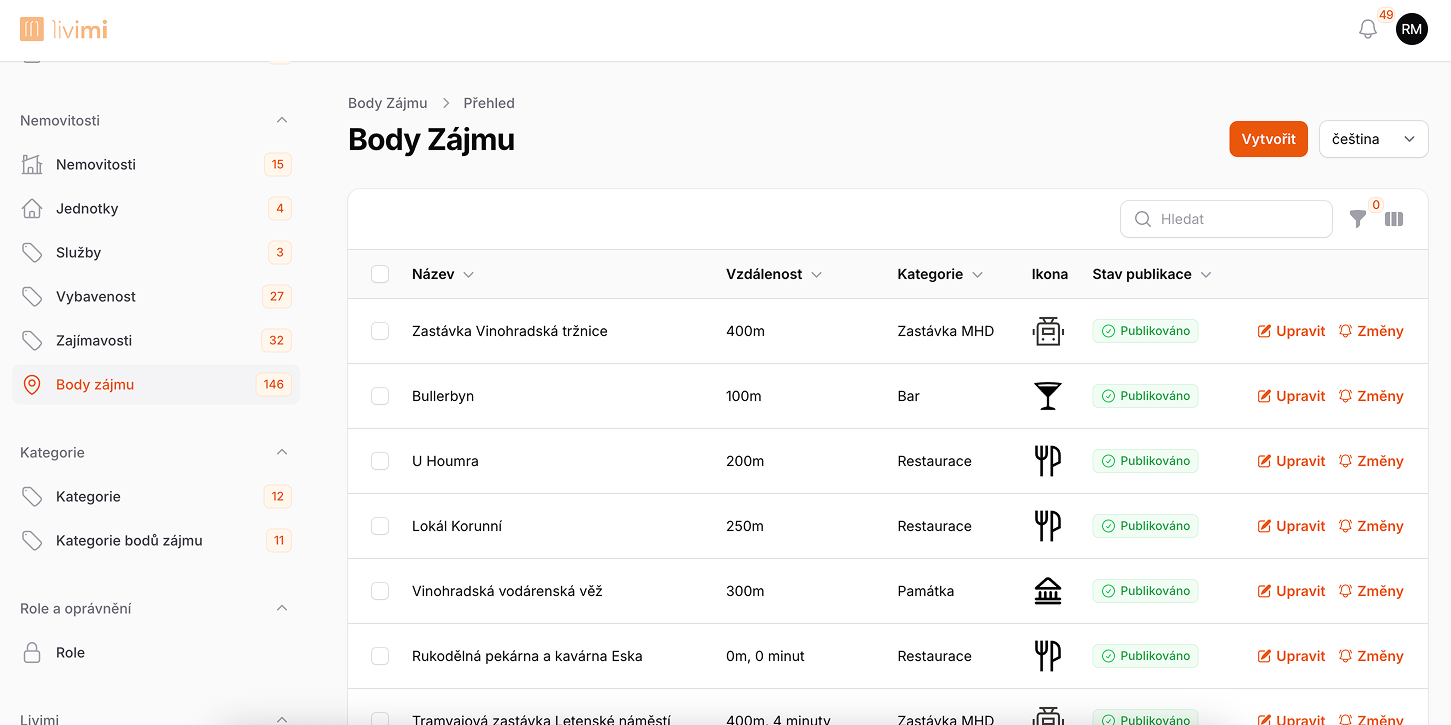
Vytvoření bodu zájmu
Body zájmu lze vytvořit dvěma způsoby:
- Ze seznamu – přejděte do Nemovitosti → Body zájmu a klikněte na Vytvořit
- Z editace nemovitosti – v záložce Body zájmu klikněte na Vytvořit
PŘEKLÁDATELNÁ POLE
Pole označená ikonou 🌐 jsou překládatelná. Pomocí přepínače jazyků v horní části stránky můžete zadat hodnoty pro češtinu i angličtinu.
| Pole | Povinné (při publikování) | Překládatelné | Popis |
|---|---|---|---|
| Název | Ano | Ano | Název místa (např. „ZŠ Korunovační", „Metro Dejvická") |
| Kategorie | Ano | Ne | Kategorie bodu zájmu (např. vzdělání, doprava, obchody). Novou kategorii lze vytvořit přímo z formuláře. |
| Vzdálenost | Ano | Ano | Vzdálenost od nemovitosti (textový údaj, např. „350 m", „5 min pěšky") |
| Lokace | Ne | Ne | Pole s Google Maps automatickým doplňováním pro zadání přesné adresy |
| Zeměpisná šířka | Ano | Ne | GPS souřadnice – vyplní se automaticky z lokace |
| Zeměpisná délka | Ano | Ne | GPS souřadnice – vyplní se automaticky z lokace |
| Stav publikace | Ano | Ne | Publikační stav (publikováno, koncept, skryté) |
| Datum publikace | Ne | Ne | Datum publikování (nastaví se automaticky) |
KATEGORIE BODŮ ZÁJMU
Kategorie bodů zájmu mají vlastní správu v sekci Kategorie → Kategorie bodů zájmu. Každá kategorie může mít název, popis a ikonu, která se zobrazí na webu.
Editace bodu zájmu
- V seznamu bodů zájmu klikněte na ikonu tužky
- Upravte potřebná pole
- Uložte změny
Část 2: Zajímavosti
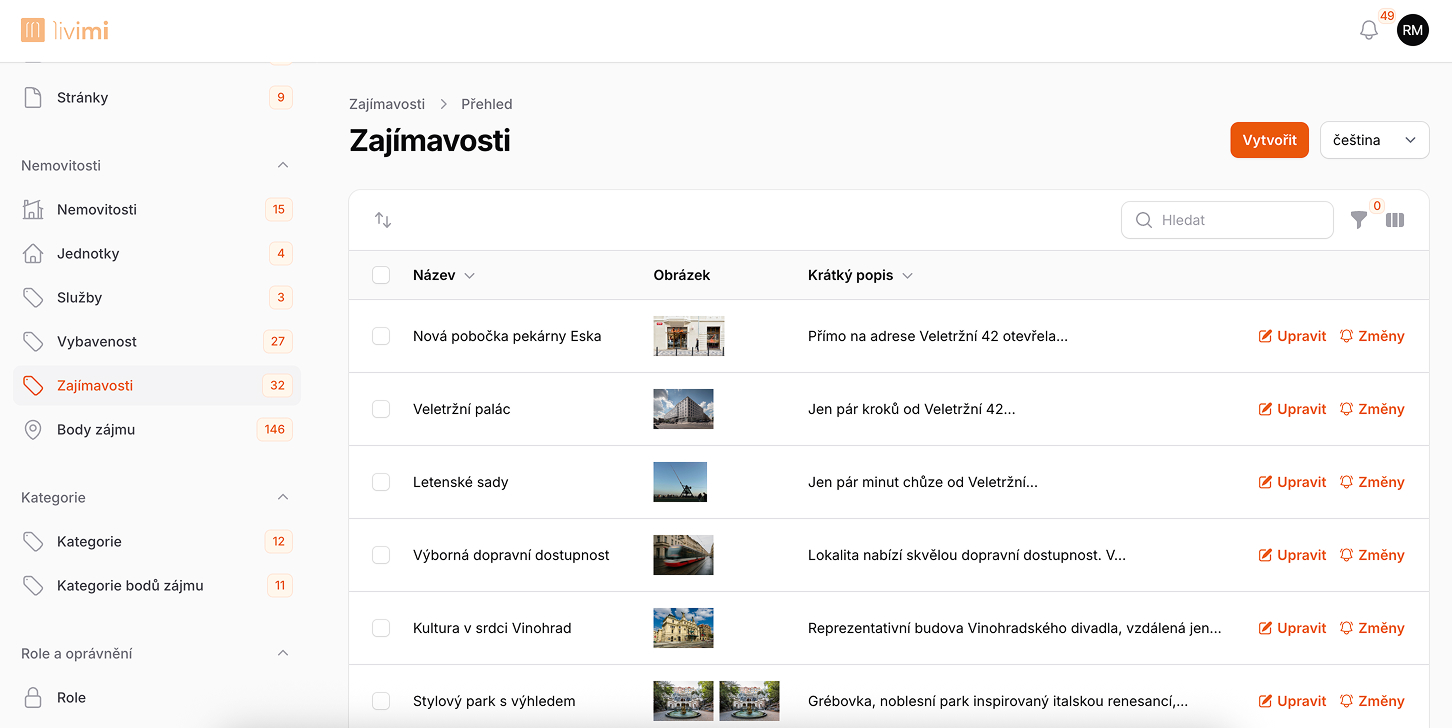
Vytvoření zajímavosti
Zajímavosti lze vytvořit dvěma způsoby:
- Ze seznamu – přejděte do Nemovitosti → Zajímavosti a klikněte na Vytvořit
- Z editace nemovitosti – v záložce Zajímavosti klikněte na Vytvořit
| Pole | Povinné | Překládatelné | Popis |
|---|---|---|---|
| Název | Ano | Ano | Název zajímavosti (např. „Historická budova z roku 1920") |
| Krátký popis | Ne | Ano | Stručný popis zajímavosti |
| Obrázek | Ne | Ne | Ilustrační obrázek |
BEZ STAVU PUBLIKACE
Zajímavosti nemají stav publikace – po vytvoření a přiřazení k nemovitosti se zobrazují automaticky.
Editace a řazení zajímavostí
- Zajímavosti lze editovat kliknutím na ikonu tužky v seznamu
- Pořadí lze měnit přetažením (drag & drop) – nejprve klikněte na ikonu šipek (↑↓) v záhlaví seznamu pro aktivaci režimu řazení
Část 3: Přiřazení k nemovitosti
Body zájmu i zajímavosti se přiřazují k nemovitostem v záložkách na stránce editace nemovitosti.
Přiřazení existujícího záznamu
- Přejděte do editace nemovitosti
- Otevřete záložku Body zájmu nebo Zajímavosti
- Klikněte na Přiřadit
- V dialogovém okně vyberte záznamy, které chcete přiřadit (lze vybrat více najednou)
- Potvrďte přiřazení
Vytvoření nového záznamu z nemovitosti
- V záložce Body zájmu nebo Zajímavosti klikněte na Vytvořit
- Vyplňte formulář nového záznamu
- Nový záznam se automaticky přiřadí k aktuální nemovitosti
Odpojení záznamu
- U záznamu v seznamu klikněte na ikonu odpojení (řetěz s křížkem)
- Záznam se odpojí od nemovitosti, ale zůstane v systému – lze ho přiřadit k jiné nemovitosti
SMAZÁNÍ VS. ODPOJENÍ
Odpojení odstraní pouze vazbu mezi záznamem a nemovitostí. Smazání odstraní celý záznam ze systému. Pokud chcete bod zájmu nebo zajímavost použít i u jiných nemovitostí, použijte odpojení.
Část 4: Klíčové rozdíly mezi body zájmu a zajímavostmi
| Vlastnost | Body zájmu | Zajímavosti |
|---|---|---|
| Účel | Místa v okolí nemovitosti | Zajímavá fakta o nemovitosti |
| Lokace (GPS) | Ano (Google Maps) | Ne |
| Kategorie | Ano (vlastní systém kategorií) | Ne |
| Obrázek | Ne (ikona přes kategorii) | Ano |
| Stav publikace | Ano (koncept/publikováno/skryté) | Ne (vždy viditelné) |
| Vzdálenost | Ano | Ne |
| Řazení přetažením | Ne | Ano |
Shrnutí
| Chci... | Kde to najdu |
|---|---|
| Vytvořit nový bod zájmu | Nemovitosti → Body zájmu → Vytvořit |
| Vytvořit novou zajímavost | Nemovitosti → Zajímavosti → Vytvořit |
| Spravovat kategorie bodů zájmu | Kategorie → Kategorie bodů zájmu |
| Přiřadit bod zájmu k nemovitosti | Editace nemovitosti → záložka Body zájmu → Přiřadit |
| Přiřadit zajímavost k nemovitosti | Editace nemovitosti → záložka Zajímavosti → Přiřadit |
| Vytvořit bod zájmu přímo z nemovitosti | Editace nemovitosti → záložka Body zájmu → Vytvořit |
| Odpojit bod zájmu od nemovitosti | Editace nemovitosti → záložka Body zájmu → ikona odpojení |
| Změnit pořadí zajímavostí | Nemovitosti → Zajímavosti → ikona šipek (↑↓) → přetáhnout |