Vzhled
Nemovitosti (Rezidence)
Nemovitosti (rezidence) jsou základním stavebním kamenem systému Livimi. Každá nemovitost představuje budovu nebo komplex, ke kterému se následně přiřazují jednotky (byty), vybavení, služby, body zájmu a zajímavosti.
Sekci najdete v levém menu pod Nemovitosti.
Část 1: Seznam nemovitostí
Filtrování a přednastavené pohledy
V horní části seznamu najdete tři přednastavené pohledy:
| Pohled | Popis |
|---|---|
| Publikované | Pouze nemovitosti se stavem publikace „Publikováno" |
| Dostupné | Nemovitosti, které mají alespoň jednu volnou jednotku |
| Nedostupné | Nemovitosti bez volných jednotek nebo ve stavu „Před rekonstrukcí" |
Dále lze seznam filtrovat pomocí:
- Stav publikace – filtr podle publikačního stavu (publikováno, koncept, skryté)
- Kategorie – filtr podle přiřazené kategorie
- Smazané – zobrazení/skrytí smazaných záznamů (koš)
Změna pořadí nemovitostí
Pořadí nemovitostí odpovídá zobrazení na webu. Pro změnu pořadí:
- V záhlaví seznamu klikněte na ikonu šipek (↑↓) pro aktivaci režimu řazení
- Přetáhněte záznamy do požadovaného pořadí
- Pořadí se uloží automaticky
Historie změn
U každé nemovitosti v seznamu je dostupná akce Změny (ikona hodin), která zobrazí kompletní historii úprav záznamu.
Část 2: Vytvoření nemovitosti
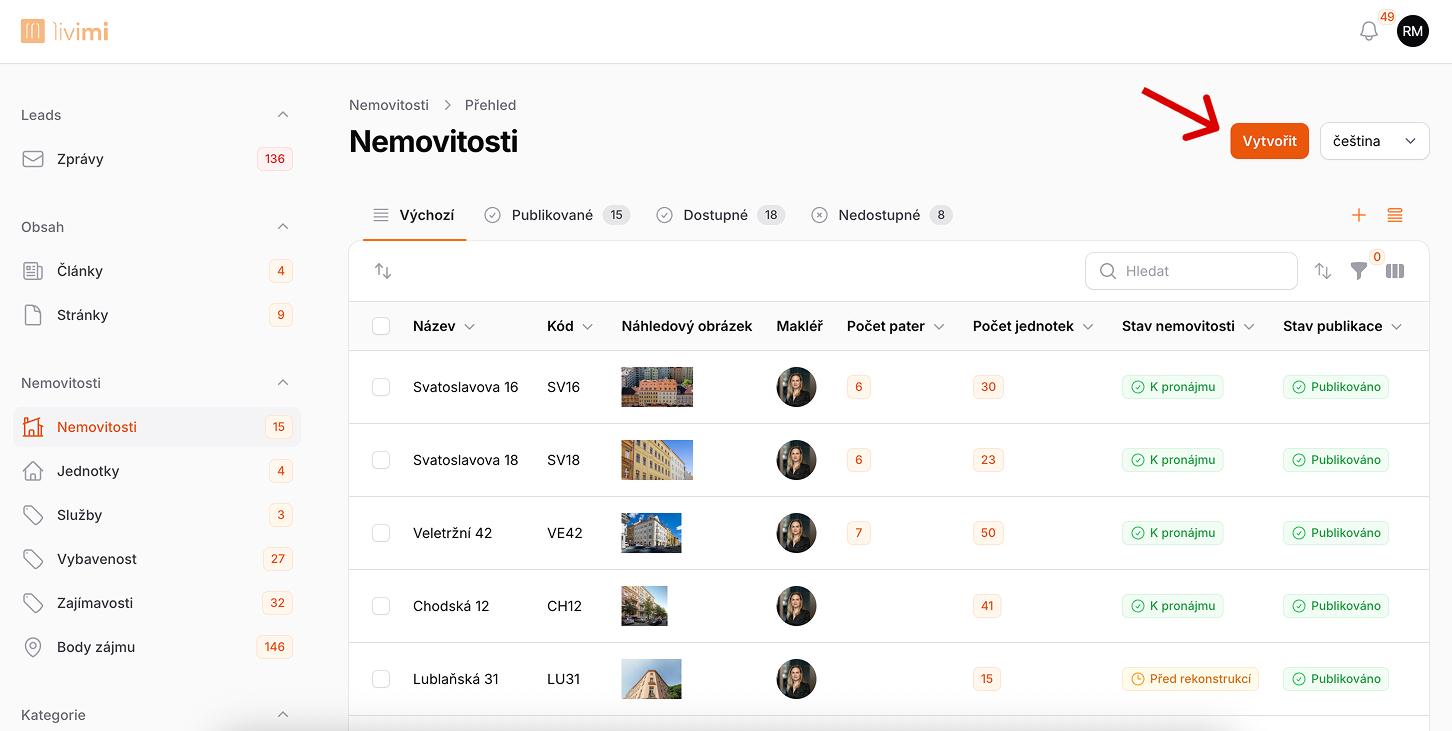
- Klikněte na tlačítko Vytvořit v pravém horním rohu
- Vyplňte formulář podle jednotlivých sekcí popsaných níže
- Klikněte na Vytvořit
PŘEKLÁDATELNÁ POLE
Pole označená ikonou 🌐 jsou překládatelná. Pomocí přepínače jazyků v horní části stránky můžete zadat hodnoty pro češtinu i angličtinu. Pole povinná pro primární jazyk jsou označena v tabulce.
Sekce: Obsah
| Pole | Povinné | Překládatelné | Popis |
|---|---|---|---|
| Název | Ano | Ano | Název nemovitosti |
| Stav nemovitosti | Ano | Ne | Aktuální stav – viz tabulka stavů níže |
| Konec rekonstrukce | Ne | Ne | Zobrazí se pouze při stavu „Před rekonstrukcí" (např. „Q4 2025") |
| Popis | Ano (při publikování) | Ano | Krátký popis zobrazený v úvodu detailu nemovitosti (formátovaný text) |
| Popis okolí | Ano (při publikování) | Ano | Popis lokality a okolí (formátovaný text) |
| Obsah | Ano (při publikování) | Ano | Detailní popis nemovitosti na stránce detailu (formátovaný text) |
| Náhledový obrázek | Ne | Ne | Hlavní obrázek nemovitosti. Rozměry: přesně 480 × 360 px |
| Obrázky | Ne | Ne | Galerie obrázků. Rozměry: přesně 480 × 360 px. Lze řadit přetažením. |
| Karta nemovitosti | Ne | Ne | Soubor karty nemovitosti (volitelný příloha) |
| URL virtuální prohlídky | Ne | Ne | Odkaz na Matterport nebo jinou virtuální prohlídku |
ROZMĚRY OBRÁZKŮ
Náhledový obrázek i obrázky v galerii musí mít rozměry přesně 480 × 360 pixelů. Systém obrázky s nesprávnými rozměry odmítne.
Stavy nemovitosti
| Stav | Popis |
|---|---|
| Před rekonstrukcí | Nemovitost je ve fázi přípravy, zobrazí se pole pro ETA |
| K pronájmu | Nemovitost je aktivní a nabízí jednotky k pronájmu |
Sekce: Lokace
Adresa se vyplňuje pomocí Google Places automatického doplňování. Stačí začít psát adresu do pole „Celá adresa" a vybrat z nabídky – ostatní pole se automaticky předvyplní.
| Pole | Povinné (při publikování) | Popis |
|---|---|---|
| Celá adresa | Ano | Hlavní pole s automatickým doplňováním z Google Places |
| Ulice | Ne | Vyplní se automaticky |
| Číslo popisné | Ne | Vyplní se automaticky |
| Číslo orientační | Ne | Vyplňte ručně – Google Places API toto nevrací automaticky |
| Město | Ne | Vyplní se automaticky |
| Městská část | Ne | Vyplní se automaticky |
| PSČ | Ne | Vyplní se automaticky |
| Kraj | Ne | Vyplní se automaticky |
| Zeměpisná šířka | Ano | Vyplní se automaticky (číselná hodnota) |
| Zeměpisná délka | Ano | Vyplní se automaticky (číselná hodnota) |
ČÍSLO ORIENTAČNÍ
Číslo orientační (např. „12a") je potřeba vyplnit ručně, protože Google Places API ho automaticky nevrací.
Sekce: Parametry
| Pole | Povinné | Popis |
|---|---|---|
| Počet podlaží | Ne | Počet podlaží budovy (číselná hodnota) |
| Vybavenost | Ne | Checkboxy se seznamem vybavenosti (viz Vybavení a služby) |
| Služby | Ne | Checkboxy se seznamem služeb (viz Vybavení a služby) |
Sekce: Makléř & komunikace
| Pole | Povinné | Popis |
|---|---|---|
| Makléř | Ne | Výběr makléře z uživatelů s rolí „Makléř" (prohledávatelné pole) |
| Příjemci kontaktních emailů | Ne | Seznam e-mailových adres, kam se budou odesílat zprávy z kontaktního formuláře |
Příjemce e-mailů přidáváte tlačítkem Přidat příjemce a zadáním e-mailové adresy. Můžete přidat libovolný počet příjemců.
PŘIŘAZENÍ MAKLÉŘE
Podrobný návod na vytvoření makléře a jeho přiřazení k nemovitosti najdete v sekci Členové týmu a přidělování bytů.
Sekce: SEO
| Pole | Povinné | Překládatelné | Popis |
|---|---|---|---|
| SEO title | Ne | Ano | Titulek stránky pro vyhledávače |
| SEO description | Ne | Ano | Popis stránky pro vyhledávače |
Sekce: Stav publikace
| Pole | Povinné | Popis |
|---|---|---|
| Stav publikace | Ano | Publikační stav nemovitosti – viz tabulka níže |
| Datum publikace | Ne | Datum a čas, od kterého bude nemovitost viditelná na webu |
Stavy publikace
| Stav | Popis |
|---|---|
| Publikováno | Nemovitost je viditelná na webu |
| Koncept | Rozpracovaná nemovitost, na webu se nezobrazuje |
| Skryté | Nemovitost je záměrně skrytá, na webu se nezobrazuje |
POVINNÁ POLE PŘI PUBLIKOVÁNÍ
Některá pole (popis, popis okolí, obsah, adresa, souřadnice) jsou povinná až ve chvíli, kdy nastavíte stav publikace na Publikováno. Při ukládání jako koncept je lze nechat prázdné.
Část 3: Editace nemovitosti
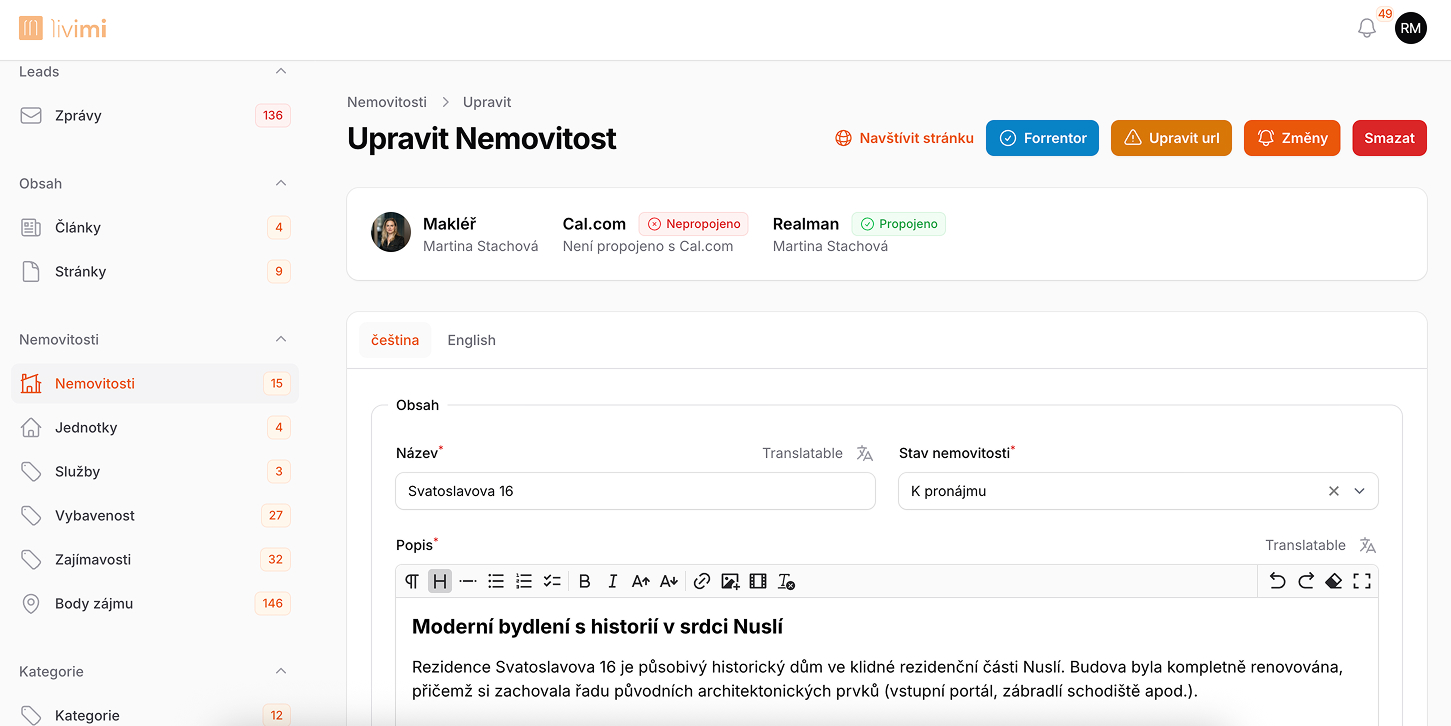
Editaci nemovitosti otevřete kliknutím na ikonu tužky v seznamu. Formulář je shodný s vytvářením, navíc máte k dispozici:
Akce v záhlaví editace
| Akce | Popis |
|---|---|
| Zobrazit na webu (ikona 🌐) | Otevře stránku nemovitosti na webu v novém okně (pouze u publikovaných) |
| Náhled (oranžové tlačítko) | Otevře náhledový odkaz pro nepublikované nemovitosti (koncepty) |
| Změnit slug | Ruční úprava URL adresy stránky (slug) pro každý jazyk |
| Změny | Zobrazí kompletní historii změn nemovitosti |
| Smazat | Smazání nemovitosti (přesune do koše, lze obnovit) |
Záložky vztahů (pod formulářem)
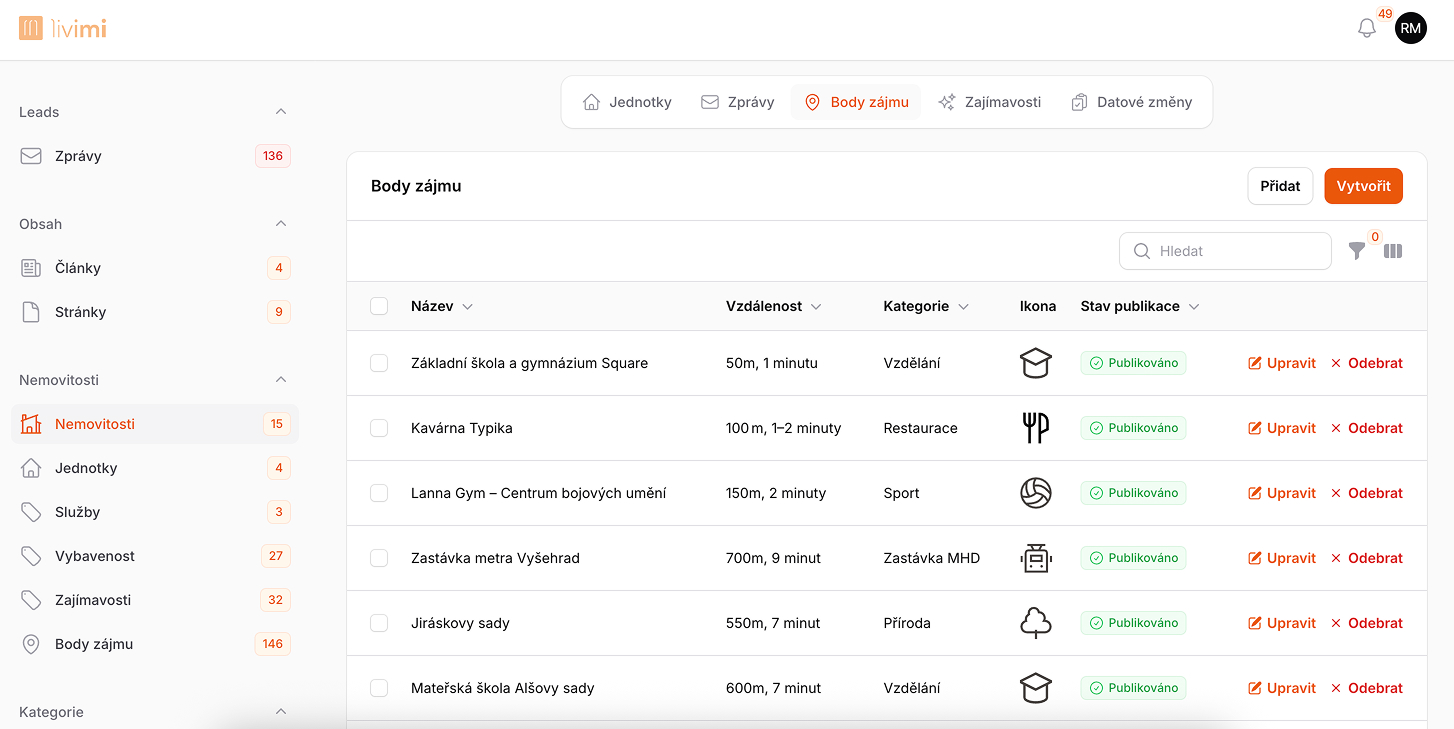
Na stránce editace nemovitosti najdete pod formulářem záložky pro správu souvisejících záznamů:
| Záložka | Popis |
|---|---|
| Jednotky | Seznam jednotek (bytů) patřících k nemovitosti. Lze vytvářet nové a editovat existující. |
| Zprávy | Přijaté zprávy z kontaktního formuláře (pouze ke čtení) |
| Body zájmu | Místa v okolí – viz Zajímavosti a body zájmu |
| Zajímavosti | Zajímavé fakta o nemovitosti – viz Zajímavosti a body zájmu |
| Datové změny | Log schvalování datových změn (pouze ke čtení) |
Jednotky
V záložce Jednotky můžete:
- Vytvořit novou jednotku tlačítkem Vytvořit (otevře se formulář jednotky)
- Editovat existující jednotku kliknutím na ikonu tužky (přesměruje na stránku editace jednotky)
- Smazat jednotky hromadně pomocí zaškrtávacích políček
Podrobný popis práce s jednotkami najdete v sekci Jednotky a byty.
Zprávy
Záložka Zprávy zobrazuje zprávy odeslané návštěvníky webu přes kontaktní formulář u dané nemovitosti. Zprávy jsou pouze ke čtení. U každé zprávy lze:
- Označit jako vyřízenou (přepínač „Dokončeno")
- Filtrovat podle stavu vyřízení
Body zájmu a zajímavosti
V záložkách Body zájmu a Zajímavosti můžete:
- Přiřadit existující záznamy pomocí tlačítka „Přiřadit" (jeden bod zájmu/zajímavost může být přiřazena k více nemovitostem)
- Vytvořit nový záznam přímo z nemovitosti
- Editovat přiřazený záznam
- Odpojit záznam od nemovitosti (neodstraní ho ze systému, pouze zruší přiřazení)
Část 4: Dostupnost nemovitosti
Dostupnost nemovitosti se vypočítává automaticky na základě dvou faktorů:
- Stav nemovitosti – nemovitost ve stavu „Před rekonstrukcí" je vždy nedostupná
- Dostupnost jednotek – nemovitost je dostupná, pokud má alespoň jednu volnou jednotku
| Stav dostupnosti | Podmínka |
|---|---|
| Dostupná | Stav je „K pronájmu" a existuje alespoň jedna volná jednotka |
| Nedostupná | Stav je „K pronájmu", ale žádná jednotka není volná |
| Před rekonstrukcí | Stav nemovitosti je „Před rekonstrukcí" |
TIP
Dostupnost nemovitosti nelze nastavit ručně – závisí na stavu jejích jednotek. Pro změnu dostupnosti upravte stavy jednotlivých jednotek.
Shrnutí
| Chci... | Kde to najdu |
|---|---|
| Zobrazit seznam nemovitostí | Nemovitosti → Nemovitosti |
| Vytvořit novou nemovitost | Nemovitosti → Nemovitosti → Vytvořit |
| Editovat nemovitost | Nemovitosti → Nemovitosti → ikona tužky |
| Změnit pořadí nemovitostí na webu | Nemovitosti → Nemovitosti → ikona šipek (↑↓) → přetáhnout |
| Přiřadit makléře | Editace nemovitosti → Makléř & komunikace |
| Přiřadit vybavení a služby | Editace nemovitosti → Parametry |
| Spravovat jednotky nemovitosti | Editace nemovitosti → záložka Jednotky |
| Přiřadit body zájmu nebo zajímavosti | Editace nemovitosti → záložky Body zájmu / Zajímavosti |
| Zobrazit přijaté zprávy | Editace nemovitosti → záložka Zprávy |
| Publikovat nemovitost | Editace nemovitosti → Stav publikace → Publikováno |
| Zobrazit náhled nepublikované nemovitosti | Editace nemovitosti → tlačítko Náhled (oranžové) |